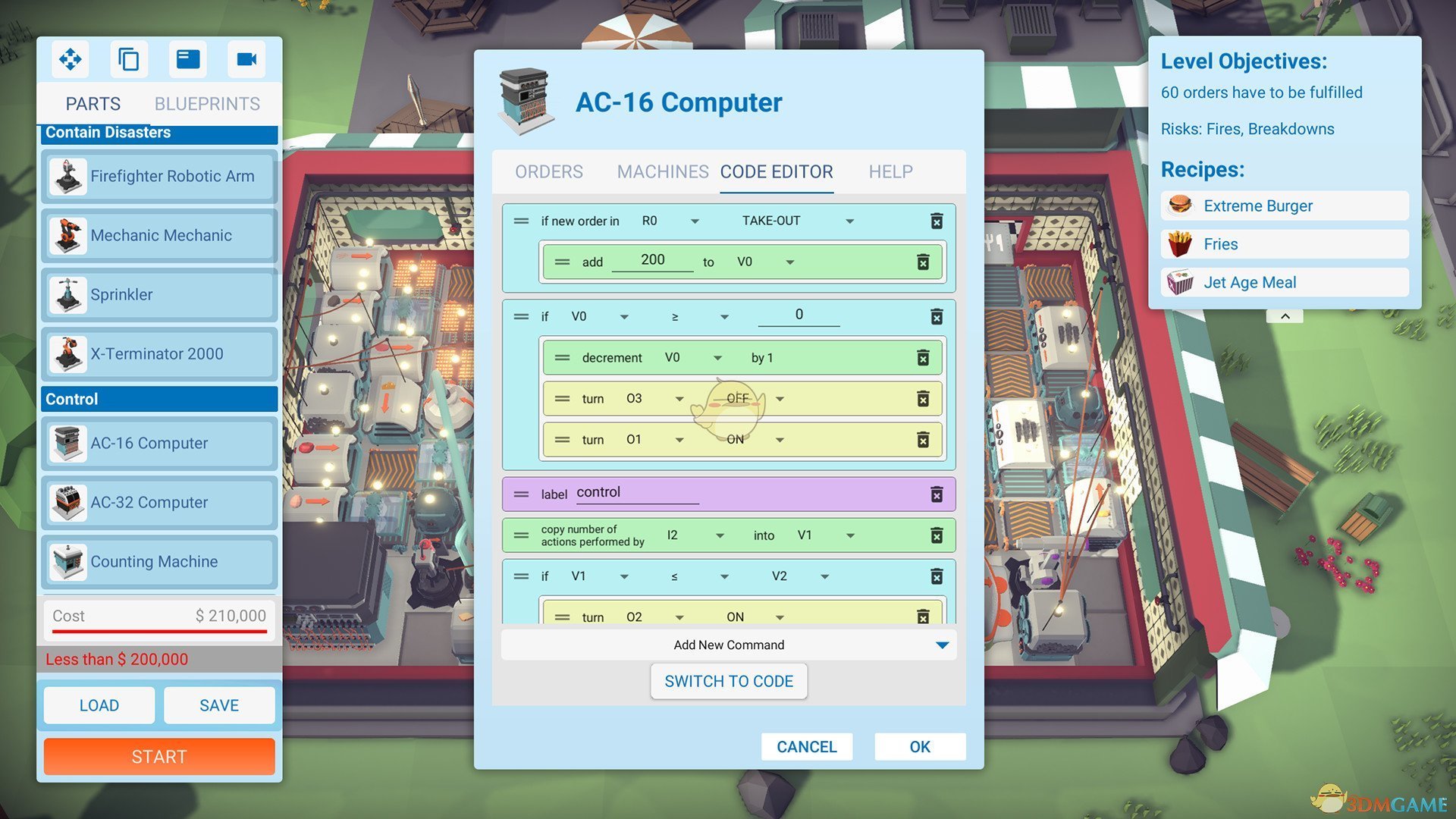

很多朋友刚装上《自动厨师》(Automachef)之后,发现菜单、选项一片英文,看着就头大,其实这游戏本身是带简体中文的,只是默认没有打开,我们自己动动手就能切换过来。
下面用最简单的方式,把中文界面打开。
先说清楚前提
这套方法是基于正版 PC 端游戏来操作的,不涉及任何修改内容、破解之类的东西,本质上就是改一下配置,让游戏把语言从英文切到中文。
一步一步来,不会搞错
-
找到游戏安装目录
- 如果你是通过平台(比如 Steam、Epic)安装的,可以在平台里右键游戏,找到“浏览本地文件”或类似选项,就能直接跳到游戏所在的文件夹。
- 如果是自己指定了安装路径,记得找到当时选的那个文件夹就行。
-
搜索配置文件
在游戏文件夹里:- 按一下键盘上的
Ctrl + F,打开系统自带的搜索框; - 在搜索条件里选择按“文件类型”或“名称”查找,把关键字设成
ini,也就是我们要找的配置文件格式; - 等系统把
.ini结尾的文件都列出来之后,在结果里找到一个名字叫hlm.ini的文件。
- 按一下键盘上的
-
用记事本打开
- 右键
hlm.ini,选择“打开方式”→“记事本”(或者你习惯用的文本编辑器也可以); - 打开之后,你会看到里面有一堆英文设置,不用慌,我们只改其中一行。
- 右键
-
修改语言设置
在文件内容里找到这一行:Language=english把
english改成chinese,也就是:Language=chinese注意几点:
- 等号前后不要删掉或多打空格;
- 拼写要正确,全部小写;
- 只改这一段,不要顺手把别的行也动了。
-
保存并重新进入游戏
改完之后:- 直接点“保存”,关闭文件;
- 回到平台里重新启动《自动厨师》。
这时候游戏的菜单、界面文字就会切换成中文了,看配方、摆设施都会轻松不少。
如果你照着步骤做完还是没变成中文,可以先检查:
- 改的是不是
hlm.ini这个文件; - 是否真的保存成功(有时候编辑器没权限,会提示无法保存);
- 有没有误打成别的单词,比如
chinese多了个空格,或者拼错。
最后说一句
这个操作只是调整游戏本身就提供的语言选项,不会影响存档,也不会动到游戏内容,放心折腾。要是你在别的游戏里也遇到类似“自带中文但默认没开”的情况,思路也差不多:找配置文件、找到语言项、切换到中文就行。