
:
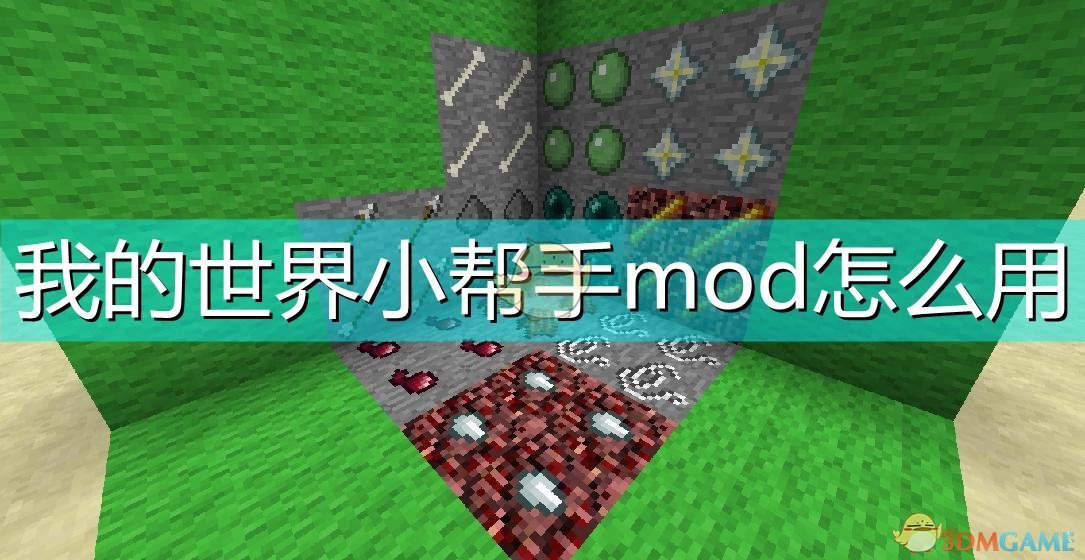
很多朋友在问“我的世界小帮手 mod 怎么用”,但网上一大堆介绍,要么版本太老,要么说得云里雾里。下面我按玩家视角,一步步讲清楚它大概能干嘛、怎么装、怎么用,尽量说人话,少整那些看着唬人的术语。
先说一下,小帮手这个类 mod,一般是给玩家“减负”的:比如一键整理背包、自动补齐方块、显示更多物品信息、快捷切换工具之类。不是那种改变玩法的大型整合,而是帮你在日常挖矿、建造、刷怪的时候省点时间、少点操作。
因为每个人说的“小帮手 mod”可能不完全是同一个作品,而且版本、作者会有差异,所以我只说共通的使用思路,不瞎编具体功能。如果你下的是某个特定作者的版本,最好对照着发布页的说明一起看。
一、装之前先确认几件事
很多人 mod 用不起来,问题不在 mod,而是在这几步没弄清:
-
确认你玩的是什么版本
你要先看自己开的是 Java 版还是基岩版。绝大部分“小帮手”相关的 mod,只支持 Java 版,而且还会限定具体版本号,比如 1.12.2、1.16.5、1.18.2、1.20.1 之类,差一点都不行。
打开启动器,看游戏版本号写的是什么,再去下载对应版本的 mod,别图省事乱装。 -
确认自己用的是 Forge 还是 Fabric
现在主流的 Java 版 mod 加载器,大致有 Forge 和 Fabric 两派。- mod 文件名里,如果说明写着 “Forge”,你就要下对应版本的 Forge;
- 写着 “Fabric”,就下 Fabric;
- 有的作者会两个都支持,那就看你自己用哪个。
不要把 Fabric 的 mod 扔进 Forge 环境里,反过来也不行,启动要么崩要么直接无效。
-
准备好基础环境
正常流程是这样的:- 安装好对应版本的 Minecraft Java;
- 安装对应版本的 Forge 或 Fabric(去官方或权威平台下,不要乱找来历不明的启动器插件);
- 启动一次游戏,让它把文件结构生成完整;
- 把 mod 文件(一般是
.jar)放进.minecraft/mods文件夹里,再启动游戏。
做到这一步,才谈得上“怎么用”。
二、小帮手 Mod 一般都在哪儿看得到
装好后,大部分这类 mod 有几种表现:
-
单独一个配置界面
有的会在主菜单或者游戏内的“模组”界面里,多出一个名字类似“小帮手”“Helper”“Assistant”之类的条目,点进去能看到说明、快捷键设置、功能开关。 -
游戏里多出来图标/按钮
比如背包界面里,右上角多出一些小按钮;或者物品栏旁边多出来几个图标。
这类按钮通常对应:- 一键整理背包
- 一键排序箱子
- 快速移动物品
- 展开更多信息 等等
-
快捷键触发
还有一类功能主要靠快捷键,比如:- 某个键一按,自动替换手上的方块
- 某个键一按,显示额外信息
- 某个组合键呼出设置面板
具体默认按键,要在 mod 的说明或者“控制/按键设置”里去看。别嫌麻烦,找一遍记下来,后面就习惯了。
三、常见功能怎么用,大致给你捋一下
不同作者做的“小帮手”功能会有差别,我这里只说常见的几类,你对照自己那个看看有没有类似的。
-
背包和箱子整理
这是最常见的:- 打开背包,界面附近可能多一个“排序”“整理”的按钮;
- 点一下,物品就按某种规则排好,比如同类堆在一起、按名称或 ID 排序。
有的还能设置优先级,比如: - 先把同类物品堆满一格;
- 工具和武器排前面;
- 杂物放后面。
整理箱子的用法一样,只不过是在箱子界面点击。
-
自动补齐方块/工具
像你在建造的时候,手上拿着石头方块放着放着没了,正常你得打开背包,从后面再拖一组到热键栏。
有些小帮手类 mod 支持:- 当前使用的方块用完后,如果背包里还有同样的,会自动补到这一格;
- 挖矿、砍树时,如果你手上的镐/斧子坏了,背包里还有同类工具,则自动切换到新的。
这种功能一般用默认开启,也可能在设置里有开关,具体看你的版本。
-
辅助显示类功能
有的会在物品提示里多显示一些信息,比如:- 这件装备的额外属性说明更详细;
- 食物吃了大概恢复多少饥饿值;
- 耐久用到什么程度会变颜色提示。
这类一般不需要你“操作”,装上就生效,只是显示变得更直观一点。
-
快速移动物品
你可能会看到背包里多了一些箭头、加号之类的小按钮:- 一键把背包里同类物品放进箱子;
- 一键把箱子里的物品搬回背包;
- 一键清空某一行或一列。
如果你常做大规模搬家、仓库整理,这类功能会很舒服。
-
设置界面里的细节功能
很多玩家其实连设置都懒得点开,但真正好用的东西,往往藏在这:- 是否在战斗状态下禁用某些快捷功能,防止误触;
- 排序方式选择:按名称、按类型、按稀有度;
- 开关某些你不需要的功能,避免界面太乱。
建议第一次用的时候,耐心翻一遍设置,好比一个工具箱里,看看有哪些工具是你会常用的,先开上。
四、不会用时,优先看这三样
如果你已经把 mod 装上了,但还是不太会用,可以按这个顺序排查:
-
看模组列表里的说明
游戏主菜单或暂停菜单里,找到“模组”或“Mods”按钮,找到你装的小帮手,点进去看看作者有没有写简单说明。
有些版本里还会直接写常用快捷键。 -
查按键设置
进去“选项”→“控制”,往下拉,找到对应 mod 的那一段,看都绑定了哪些键。
如果有冲突(显示红色),就改成你顺手的按键。 -
看下载页面
如果你是从正规平台下载(比如国际上主流的那些 mod 平台,或者知名整合包发布页),一般都会有个图文介绍或者使用说明。
里面至少会提一下主要功能、需要哪些前置、支持哪些版本,这几条信息很重要。
五、几点实在话,提前跟你说清楚
-
不要指望所有“小帮手”都一样
网上别人说的功能,你这边未必有,可能你下的是另一个作者做的,名字类似而已。
最稳妥的做法是:用你自己下的版本说明为准,我这边只能帮你梳理使用思路,不可能替你编具体功能。 -
尽量用稳定版本
像 1.12.2、1.16.5、1.18.2、1.20.1 这种玩家多的版本,周边支持一般更完整,mod 也相对稳定,兼容性会好不少。
越“冷门”的版本,越容易出现你找不到对应 mod 的情况,或者 bug 比较多。 -
出问题先备份存档
任何 mod 都一样,动之前备份一下.minecraft/saves里你的世界存档,这是老玩家基本习惯。
万一 mod 冲突、崩档,至少世界还能救回来。 -
小心来路不明的整合和汉化
有的第三方整合包会私自改动 mod,有时功能和原版说明对不上;
还有些汉化不准确,让你看上去觉得是“这个功能”,实际压根不是一回事。
如果你发现自己装的和网上介绍差很多,就要怀疑是不是版本、来源不一样。
六、如果你现在手里就有一个“小帮手”版本
最后给你一个简单的自查流程,你可以边看边对照:
- 确认:你玩的是 Java 版,且版本号和 mod 标明的一致;
- 确认:装了对应的 Forge 或 Fabric,并在 mods 文件夹里看得到这个 mod 的
.jar文件; - 启动游戏:主界面 → 模组里,确认能看到这个 mod 出现在列表中;
- 进世界:打开背包/箱子,看有没有多出来按钮,或者界面提示有变化;
- 打开选项 → 控制,找到该 mod 的按键,试试它写的那些快捷操作有没有反应。
按这个流程下来,基本能判断这个“小帮手”到底有没有在正常工作。
如果你愿意把自己装的具体名字、版本号发出来,我可以再帮你按那个具体版本拆解功能,一个个跟你说怎么用、值不值得留在你的常驻模组列表里。