
很多朋友刚上 PC 版《怪物猎人:崛起》的时候,第一反应就是:
“这游戏还是得摇杆才有感觉啊,可我手柄插上去就是没反应,咋整?”
别急,这件事其实没多复杂,只是不同手柄、不同平台(Steam / 非 Steam)有点小差异。下面我就按“实际用起来”的思路,帮你把这事扎实走一遍。
你可以一边看一边操作,最多也就一杯水的时间。
一、先想清楚:你手上是什么手柄?
连之前,先搞清楚自己用的是哪一类:
-
Xbox 系列手柄
- 有线 Xbox One / Series 手柄
- 无线 + 适配器 / 蓝牙连接
这类对 PC 最友好,Steam 和 Windows 基本是直接支持的。
-
PlayStation 手柄(PS4 / PS5)
- 通过 USB 线连 PC
- 或者蓝牙配对
Steam 支持,但有时候要开“PlayStation 配置支持”,按键提示会是 Xbox 风格图标。
-
NS Pro 手柄 / 其他第三方手柄
- 一部分走 XInput(伪装成 Xbox 手柄)
- 一部分要走 DirectInput
- 部分需要配合驱动或工具(比如某些国产手柄管理软件)
能用,但坑会多一点。
如果你完全不确定是哪种,只要记住一句:
《崛起》PC 版最吃得开的是“XInput 模式”——往 Xbox 手柄靠,就对了。
二、Steam 版《崛起》:大多数人走的路
如果你是在 Steam 上买的《怪猎崛起》,那事情简单不少。一般流程是这样:
-
把手柄插上或连好
- 有线:直接插 USB 口
- 蓝牙:先在系统蓝牙里配对,确认“已连接”
- 无线接收器:插好接收器,再按说明配对手柄
-
打开 Steam 的“大屏幕模式”检查识别
- 打开 Steam → 右上角“大屏幕模式”
- 进设置 → 控制器 → 控制器设置
这里会看到几个选项: - Xbox 配置支持
- PlayStation 配置支持
- Switch Pro 配置支持
根据你手柄的类型勾选,比如你用 PS 手柄就勾“PlayStation 配置支持”。
在这个界面能看到 Steam 有没有认出你的手柄:
- 看到“已检测到 Xbox 控制器”之类的字样,就说明 Steam 这关过了。
- 如果完全没显示,先检查数据线、蓝牙配对、驱动。
-
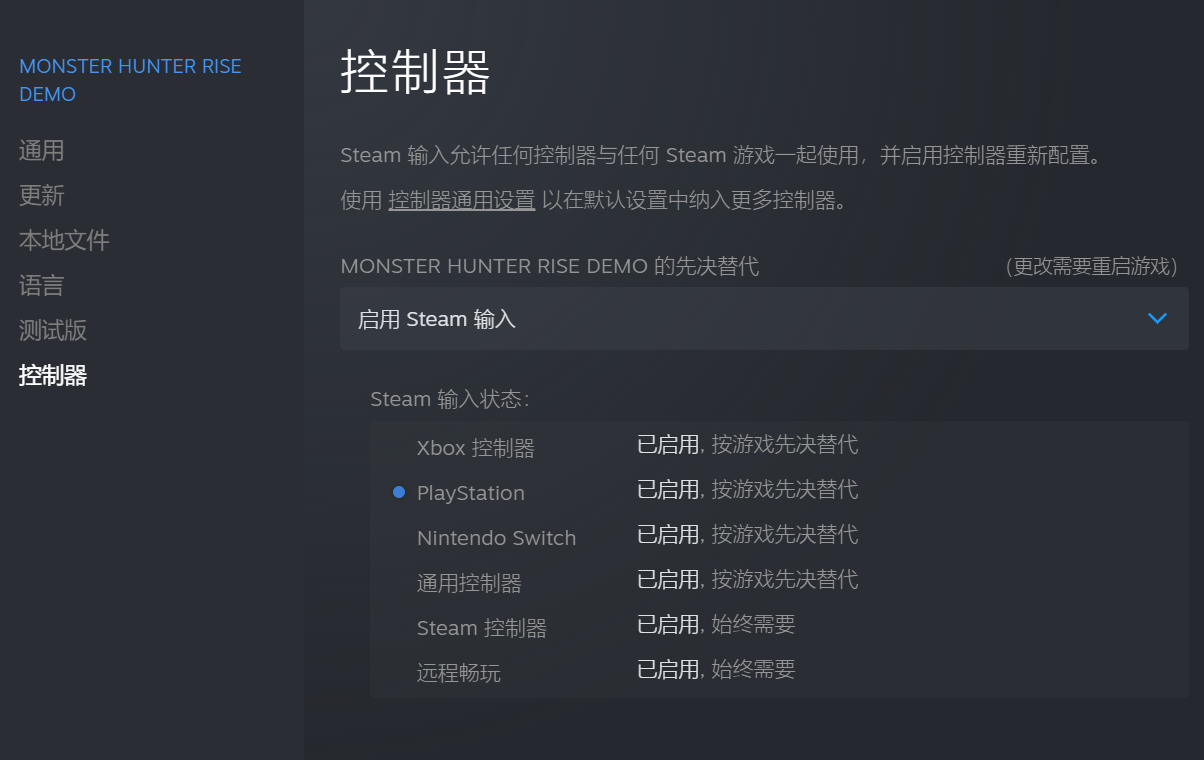
确认《崛起》本身允许使用手柄
- 在 Steam 库里右键《Monster Hunter Rise》
- 属性 → 控制器
- “针对《怪物猎人:崛起》使用的控制器配置”,一般选“使用默认设置”或者“启用 Steam 输入”。
大部分玩家保持默认就行。
-
进游戏后检查设置
游戏打开之后,到“选项 / 设置”里看看输入方式:- 输入设备是不是默认自动识别
- 按键提示是不是手柄图标
这时候动一下摇杆,就能看到菜单里是否有反应。
如果摇杆有反应、按键能操作菜单,那基本就算连好了。
三、常见问题:插上了,但游戏没反应
很多人卡在这一步:Steam 识别了手柄,但进游戏没任何反应,可以试试下面这些排查方向。
-
其他外设冲突
- 你可能还插着其他设备(比如飞行摇杆、方向盘、老手柄),
- 《崛起》有时候会默认抓错设备。
可以暂时拔掉那些不用的输入设备,只留一个手柄,重新开游戏。
-
手柄模式没切对
有些第三方手柄带一个“XInput / DirectInput”切换键(或者是组合键切模式),- 《崛起》更倾向于 XInput 模式
- 如果你在 DInput 模式下,可能会出现游戏里完全没反应
解决办法:看看手柄说明书或者官方页面,确认怎么切换到 XInput 模式。
-
驱动问题
- 对于 Xbox 手柄,一般 Windows 10 / 11 会自带驱动
- 对于一些国产或小众手柄,要么自带一个驱动管理软件,要么需要从官网下个驱动
如果你插上后设备管理器里都不正常,那先把驱动问题解决。
-
Steam 配置“过度干预”
有时 Steam 的配置支持会搞得太复杂,反而出问题。可以尝试:- 在《崛起》属性 → 控制器里直接选“关闭 Steam 输入”
- 或者在大屏幕模式里关闭某些配置支持
然后再试一次。
四、非 Steam 版 / 其他平台:思路差不多,但少了 Steam 兜底
如果你玩的不是 Steam 版,而是其他平台或者独立版本,那逻辑就变成:
-
先让系统识别手柄
- 在 Windows 的“蓝牙和其他设备”里看有没有你的手柄
- 有线手柄插上之后,看设备管理器里是否出现,且没有黄色叹号
只有系统层面认出来,游戏才有机会用得到。
-
优先使用 XInput 的手柄或模式
- 原生 Xbox 或 XInput 的手柄,游戏识别成功率会高得多
- 如果你的手柄默认是 DInput,可以看看有没有切 XInput 的方法
一些手柄会有一个“X/D”开关,或者长按某个组合键切换模式。
-
必要时使用转换/映射工具(谨慎)
市面上有些手柄工具可以把 DInput 映射成 XInput 或键盘操作,
但这里要非常明确一句:- 工具能不能用、会不会冲突,取决于具体软件和系统环境
- 有些还可能被某些平台识别成外挂风险
如果你对这些东西不熟,不建议乱装乱试。
能用原生 XInput 的手柄,尽量用原生的。
五、不同手柄的一些小经验
我这边简单帮你捋几种常见手柄的上手体验,少走弯路:
-
Xbox One / Series 手柄
- Steam 版《崛起》:插上就用,几乎不用额外设置
- 蓝牙版本,偶尔会遇到断连或延迟,战斗类游戏建议优先有线 / 原装无线接收器
- 优点是兼容好、省心
-
PS4 / PS5 手柄
- 在 Steam 里勾上“PlayStation 配置支持”
- 手柄能用,但游戏里显示的是 Xbox 风格按键(ABXY 那一套),需要脑补按键映射
- 震动和自适应扳机这些高级功能,在 PC 上不一定能完整发挥,不要期待太多
-
Switch Pro / 第三方手柄
- 能够切到 XInput 的型号,体验会好很多
- 不能切的,需要配合第三方软件,门槛就高了
- 建议买之前,先看看厂商是否写着“PC / XInput 支持”。
如果你常玩 PC 游戏,其实比较稳妥的选择,还是直接搞一个 XInput 兼容好的手柄。
六、连好手柄之后,《崛起》里还可以做点微调
手柄连上、进游戏能用之后,别急着上来就打怪,先花两分钟把体验调顺手:
-
调整按键布局
- 游戏设置里可以改部分操作逻辑
- 如果你是从别的《怪猎》作品转过来,可以尽量抠近自己习惯的键位
-
视角灵敏度
- 手柄打猎,视角和锁定的灵敏度很重要
- 不妨在村子里跑几圈,左右慢慢调,找到一个你既能精准对位,也不会晕的档位
-
振动和辅助设置
- 有些人特别讨厌强震动,可以直接关掉,只保留轻微反馈
- 还有像自动摄像机、瞄准辅助之类的功能,看看哪种更顺手
七、如果折腾了半天还不行,可以一步步排查
给你一个简单的排查顺序,按这个顺序走基本能找到问题点:
-
手柄在其他游戏里能否正常使用?
- 如果所有游戏都不认,那就是系统 / 驱动层面的问题
-
在 Steam 的控制器设置里能不能检测到?
- 能检测到但游戏不认,多半是 Steam 配置或游戏设置问题
- 检测不到,先搞定 Steam 识别,再谈游戏
-
换条线、换个 USB 口、换种连接方式试试
- 有些 USB HUB 供电不足会导致掉线
- 主板背后的 USB 接口通常更稳
-
确认没有装一堆冲突的软件
- 各种手柄助手、映射工具、宏工具有时候会互相抢占
- 如果你之前疯狂装过一堆东西,可以考虑先卸掉不用的,只留一个最关键的
结尾就说一句:
《怪物猎人:崛起》这类动作游戏,用手柄确实比键鼠更“合味道”,不管你是老猎人还是刚入坑,前期花点时间把手柄连顺畅、调适应,后面几十上百小时的体验都会舒服很多。
如果你卡在某个具体型号、具体报错上,欢迎把手柄型号、连接方式和你用的平台整理一下,再去查针对性的解决方法——别瞎猜,也别乱装莫名其妙的软件,这玩意儿图的是稳定,不是花里胡哨。